
Gi Sayable tilgang
Hvilke tillatelser Sayable trenger på datamaskinen, telefonen og i Chrome, og hvor du slår dem på.
Alle hjelpeartikler
Enheter
På denne siden
Sayable trenger noen tillatelser for å høre deg og skrive teksten der du jobber. Her ser du hvilke, og hvor du slår dem på.
Datamaskin
På Mac trenger Sayable fire tillatelser:
- Mikrofon: for å diktere og ta opp møter.
- Tilgjengelighet: for hurtigtasten, og for å lime inn teksten der du skriver.
- Skjermopptak: for å ta opp de andre i et digitalt møte og se at et møte starter.
- Varsler: for beskjed når referatet er klart.
Se og gi tillatelsene
- Klikk Innstillinger nederst i sidemenyen.
- Velg Personvern.
- Er alt gitt, står Tillatelser med en grønn hake. Klikk Vis for å se alle fire. Mangler noe, står bare det som mangler, og Vis alle viser resten.
- Mangler en tillatelse, klikker du knappen på raden og slår på Sayable i listen macOS åpner.
- Etter Skjermopptak avslutter du Sayable og åpner appen igjen. macOS gir ikke tilgangen før appen er startet på nytt.
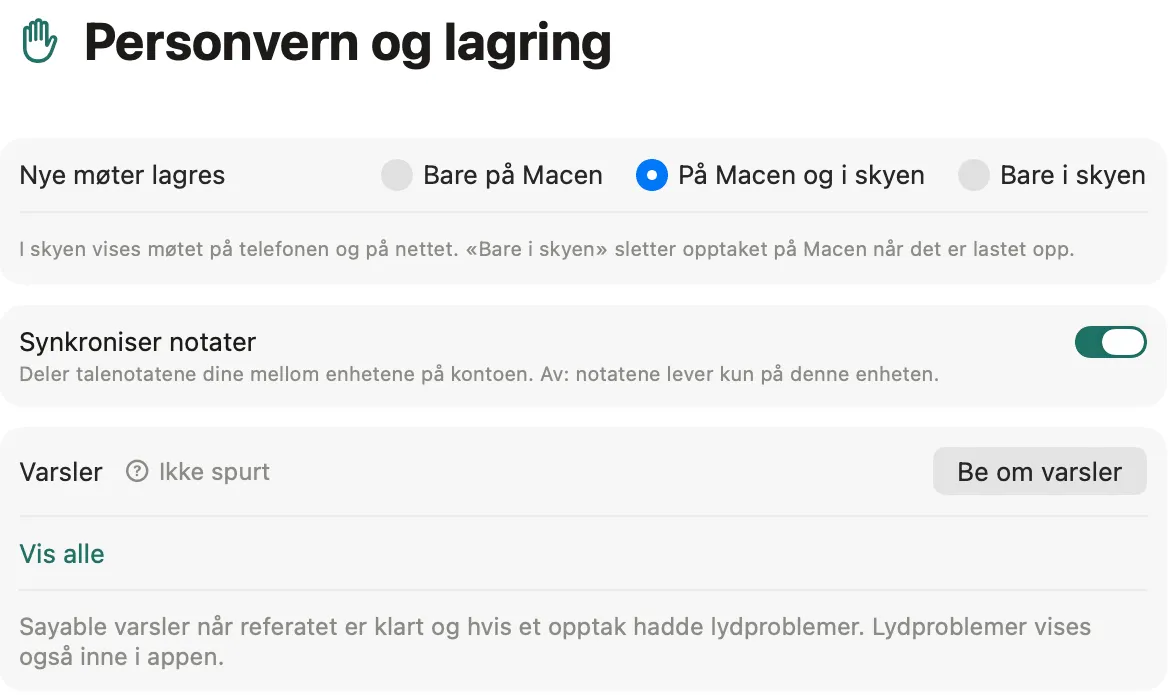
Her mangler bare varslene. Knappen på raden ber om tilgangen.
Har du sagt nei før, spør ikke macOS igjen. Da slår du på Sayable selv under Systeminnstillinger › Personvern og sikkerhet.
Windows
På Windows trenger Sayable bare mikrofonen. Windows spør første gang Sayable bruker den.
- Åpne Innstillinger › Personvern i Sayable.
- Se raden Mikrofon under Tillatelser.
- Er mikrofonen sperret, åpner du Windows-innstillingene fra raden.
- Slå på Mikrofontilgang og La skrivebordsapper få tilgang til mikrofonen. Den siste står under lista over apper og er lett å overse.
Telefon
Mikrofonen
- Ta opp et møte eller et talenotat. Telefonen spør om mikrofonen første gang.
- Velg å tillate.
- Sa du nei, viser Sayable Mikrofontilgang mangler. Trykk Åpne Innstillinger.
- Slå på Mikrofon.
Varsler
- Trykk Ja, si fra når introduksjonen spør om varsler.
- Sa du nei, går du til Konto. Under Opptak og møter står raden Varsler om ferdige referater.
- Trykk Slå på, eller Åpne Innstillinger hvis telefonen ikke spør igjen.
Tastaturet
Sayable-tastaturet på iPhone trenger Full tilgang. Første gang du dikterer med det, spør iPhonen også om Talegjenkjenning, som gjør at ordene kommer mens du snakker. Se Slå på Sayable-tastaturet.
Nettleser
Chrome-utvidelsen ber om mikrofonen første gang du tar opp.
- Start et opptak med utvidelsen.
- Utvidelsen åpner en fane med Aktiver mikrofon.
- Tillat mikrofonen i dialogen fra Chrome. Velg varig tilgang, ikke bare denne gangen.
- Når det står «Mikrofon aktivert», lukker du fanen.
- Start opptaket på nytt.
Kommer ingen dialog, er mikrofonen blokkert i Chrome. Klikk ikonet til venstre i adressefeltet og slå på mikrofonen. På Mac må også Google Chrome være slått på under Systeminnstillinger › Personvern og sikkerhet › Mikrofon.
Virker ikke mikrofonen i det hele tatt, kan du klikke Ta opp uten mikrofon likevel. Da kommer bare møtelyden med.
Godt å vite
- Får du ingen lyd eller kommer ikke teksten fram, se Opptaket har ingen lyd og Teksten dukker ikke opp der du skriver.
Beslektede artikler
Fant du ikke svaret? Skriv til oss, eller bruk Si fra til oss i appen.