
Kom i gang med Sayable
Logg inn med e-postkode og gjør Sayable klar på datamaskinen, telefonen eller i nettleseren.
Alle hjelpeartikler
Enheter
På denne siden
Her ser du hvordan du logger inn og gjør Sayable klar første gang. Sayable har ingen passord: du logger inn med en kode som kommer på e-post. Er du ny, får du 14 dagers gratis prøveperiode med full tilgang.
Datamaskin
Logg inn
- Åpne Sayable.
- Under Logg inn eller opprett konto skriver du e-postadressen din i feltet E-post.
- Klikk Send kode.
- Skriv inn den sekssifrede koden fra e-posten.
- Klikk Logg inn.
Oppsettet
Etter innloggingen åpner Sayable en kort veiviser med fem steg.
- På Velkommen til Sayable klikker du Neste.
- På Tillatelser gir du Sayable tilgang til mikrofonen, tilgjengelighet og varsler. Se Gi Sayable tilgang.
- På Transkripsjon velger du Bruk lokal eller Bruk sky. Velger du lokal, laster du ned en talemodell på samme side. Les mer i Lokal eller sky.
- På Hurtigtaster ser du tastene for diktering. Behold dem, eller klikk og trykk en ny kombinasjon.
- På Klar! klikker du Fullfør.
På Windows ber oppsettet bare om mikrofonen.
Telefon
Logg inn
- Åpne Sayable.
- Skriv e-postadressen din.
- Trykk Send innloggingskode.
- Skriv inn koden fra e-posten, eller trykk lenken i den. Når du har skrevet det sjette sifferet, logger Sayable deg inn.
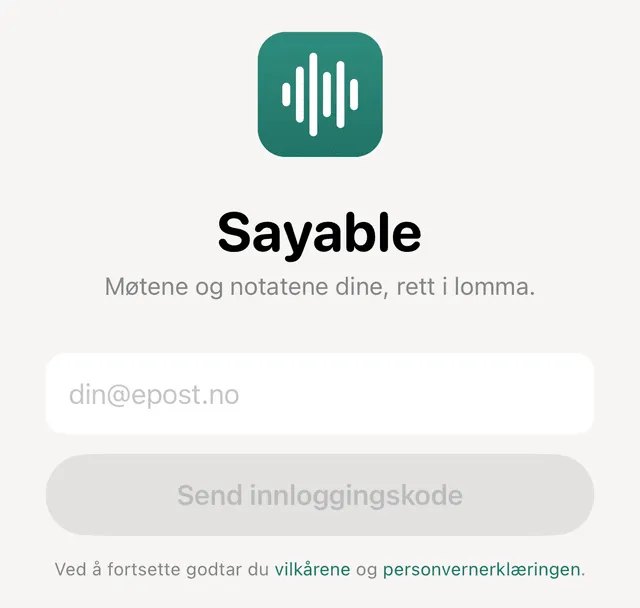
Innloggingen på iPhone.
Introduksjonen
- Trykk Kom i gang.
- På Prøv det med din egen stemme trykker du og sier et par setninger om hva du jobber med. 20 sekunder holder.
- Gi Sayable tilgang til mikrofonen når telefonen spør.
- Mens Referatet lages, trykker du Ja, si fra under Få beskjed når referatet er klart.
- Når referatet er klart, viser Sayable deg rundt i det.
Vil du hoppe over, trykker du Hopp over. Du kan se introduksjonen igjen under Konto › Om og hjelp › Vis introduksjonen igjen.
Nettleser
- Gå til app.sayable.no/app.
- Skriv e-postadressen din.
- Klikk Send innloggingskode.
- Skriv inn koden fra e-posten, eller åpne lenken i den.
- Klikk Logg inn.
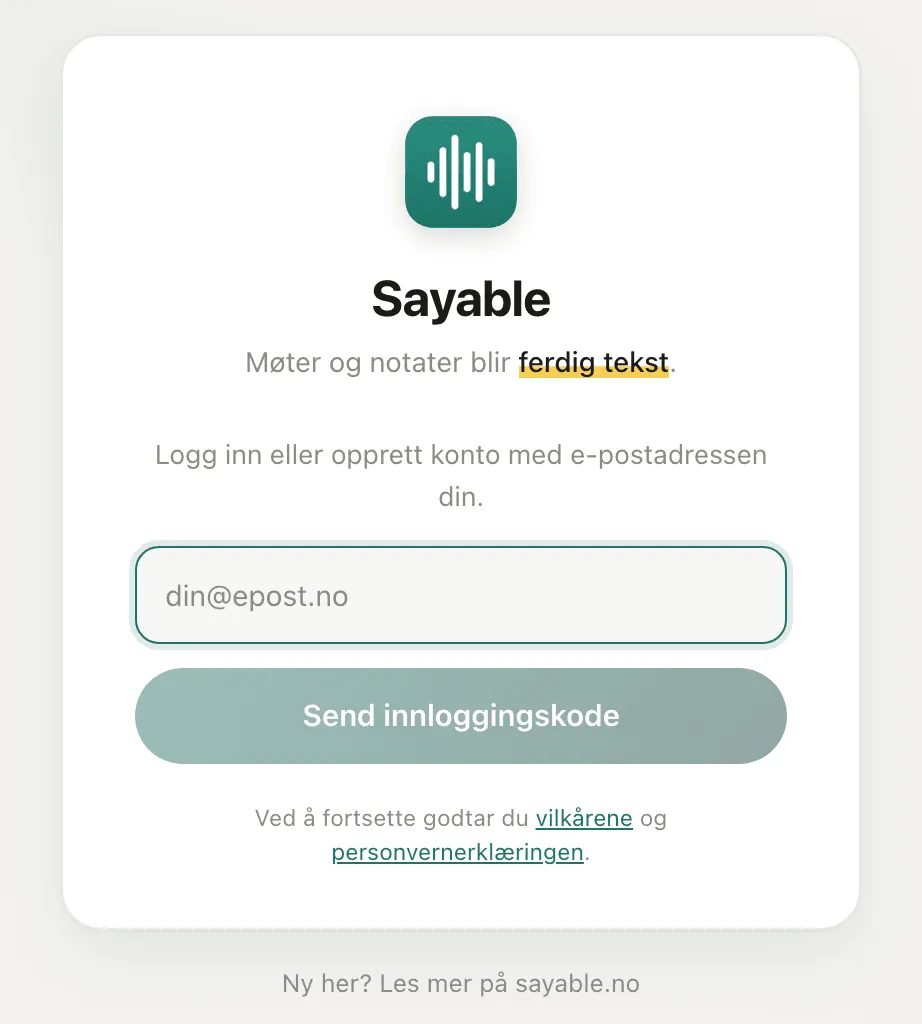
Innloggingssiden i nettleseren.
Vil du ta opp møter i Google Meet, Teams eller Zoom i nettleseren, legger du til Chrome-utvidelsen. Den bruker innloggingen din fra app.sayable.no i samme nettleser. Se Kom i gang med Chrome-utvidelsen.
Godt å vite
- Bruk samme e-postadresse på alle enhetene. Da havner møtene dine på samme konto.
- Lenken i e-posten fra nettleseren virker bare i nettleseren der du ba om koden. Bruker du en annen nettleser, skriver du inn koden i stedet.
- Kom det ingen e-post, sjekk søppelposten. Skrev du feil adresse, velger du Bruk en annen e-postadresse.
Beslektede artikler
Fant du ikke svaret? Skriv til oss, eller bruk Si fra til oss i appen.