
Del og eksporter referatet
Del referatet med en lenke, med eller uten opptaket, eller last ned og kopier teksten.
Alle hjelpeartikler
Enheter
På denne siden
Her ser du hvordan du sender referatet til andre, og hvordan du får møtet ut av Sayable som fil eller tekst.
Datamaskin
Åpne møtet og klikk Eksporter øverst.
Del med en lenke
- Velg Del referat (lenke). Lenken kopieres, så du kan lime den inn i en e-post eller en melding.
- Skal mottakeren også kunne spille av opptaket, velg Del referat + opptak i stedet, og bekreft med Del referat og opptak.
- Vil du stenge lenken, velg Slutt å dele lenken.
På Windows står Slutt å dele lenken bare rett etter at du har delt lenken, så lenge møtet står åpent. Har du lukket møtet siden, eller delte du lenken fra en annen enhet, stenger du den i Sayable på nett.
Last ned eller kopier
- Eksporter › Last ned (.md) lagrer Sammendrag, Transkript eller Alt samlet som en Markdown-fil (.md). På Mac kan du også laste ned Innsikt.
- Kopier sammendrag og Kopier transkript legger teksten på utklippstavla.
Last ned alle møtene
Under Innstillinger › Konto finner du Last ned alt til denne maskinen. Den henter lyden og videoen til møtene i skyen, så de ligger på maskinen. Det som alt ligger der, hentes ikke på nytt.
Telefon
Åpne møtet og trykk de tre prikkene øverst til høyre.
- Velg Del referat (lenke), og velg hvor lenken skal sendes.
- Skal mottakeren også kunne spille av opptaket, velg Del referat + opptak i stedet, og bekreft med Del referat og opptak.
- Vil du stenge lenken, velg Slutt å dele lenken.
Vil du sende hele møtet, velg Del som tekst eller Del som PDF. Da får mottakeren tittel, dato, sammendrag, innsikt og transkript.
Nettleser
Logg inn på app.sayable.no, åpne møtet og klikk eksportknappen øverst til høyre.
- Velg Del referat (lenke). Lenken kopieres.
- Skal mottakeren også kunne spille av opptaket, velg Del referat + opptak i stedet, og bekreft.
- Vil du stenge lenken, velg Slutt å dele lenken.
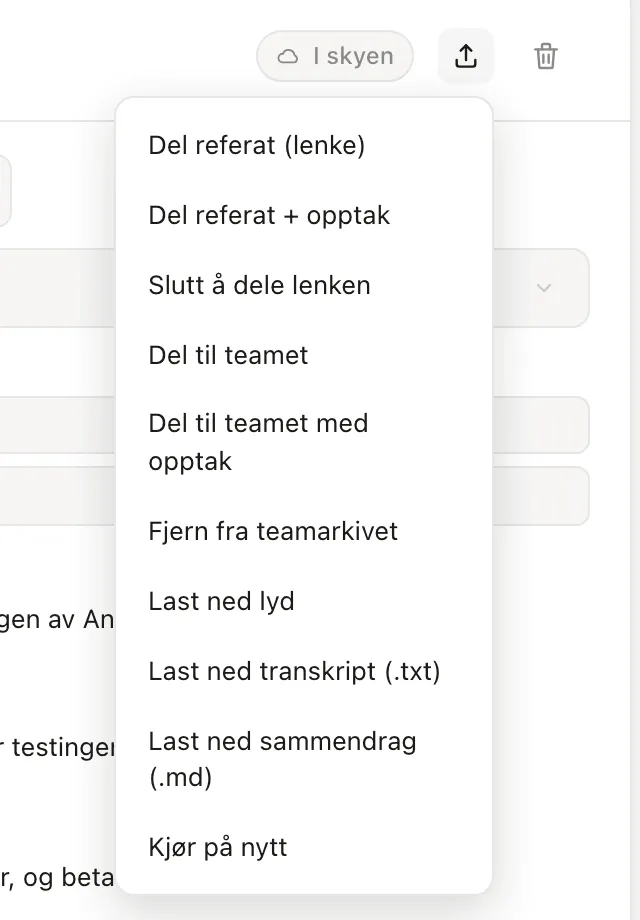
Eksportmenyen. Teamvalgene vises bare når du er med i et team.
I den samme menyen finner du Last ned lyd, Last ned transkript (.txt) og Last ned sammendrag (.md). Har møtet video, finnes også Last ned video.
Vil du ha alle møtene på en gang, gå til Innstillinger › Konto og klikk Last ned alt. Du får én zip-fil med en mappe per møte. Bruker du en annen nettleser enn Chrome eller Edge, kan arkivet komme i flere zip-filer. Pakk dem ut i samme mappe. La fanen stå åpen til den er ferdig.
Godt å vite
- Mottakeren trenger ikke Sayable. Lenken viser tittel, dato, lengde og sammendraget, og opptaket hvis du delte det. Transkriptet blir ikke med.
- Når du slutter å dele, får den som åpner lenken beskjed om at referatet ikke lenger er tilgjengelig. Der kan de be deg om ny tilgang. Deler du igjen, får møtet en ny lenke.
- Sletter du møtet, slutter lenken å virke.
- Del opptaket bare når alle i møtet vet om det og har sagt ja. Det er du som er ansvarlig for delingen.
Beslektede artikler
Fant du ikke svaret? Skriv til oss, eller bruk Si fra til oss i appen.