
Kom i gang med Chrome-utvidelsen
Slik legger du til Sayable i Chrome eller Edge, logger inn og tar opp nettmøter rett fra fanen.
Alle hjelpeartikler
Enheter
På denne siden
Med Chrome-utvidelsen tar du opp nettmøter i nettleseren, uten å installere noe annet. Den virker i Chrome og Edge, og kjenner igjen Google Meet, Zoom i nettleseren og Teams i nettleseren.
Legg til utvidelsen
- Åpne Sayable i Chrome Nettmarked.
- Klikk Legg til i Chrome, og bekreft.
- Klikk puslespill-ikonet i verktøylinja, og fest Sayable, så ikonet alltid synes.
Logg inn
- Klikk Sayable-ikonet i verktøylinja.
- Klikk Åpne dashbordet for å logge inn.
- Logg inn på app.sayable.no med e-posten din. Utvidelsen bruker den samme innloggingen.
Ta opp et møte
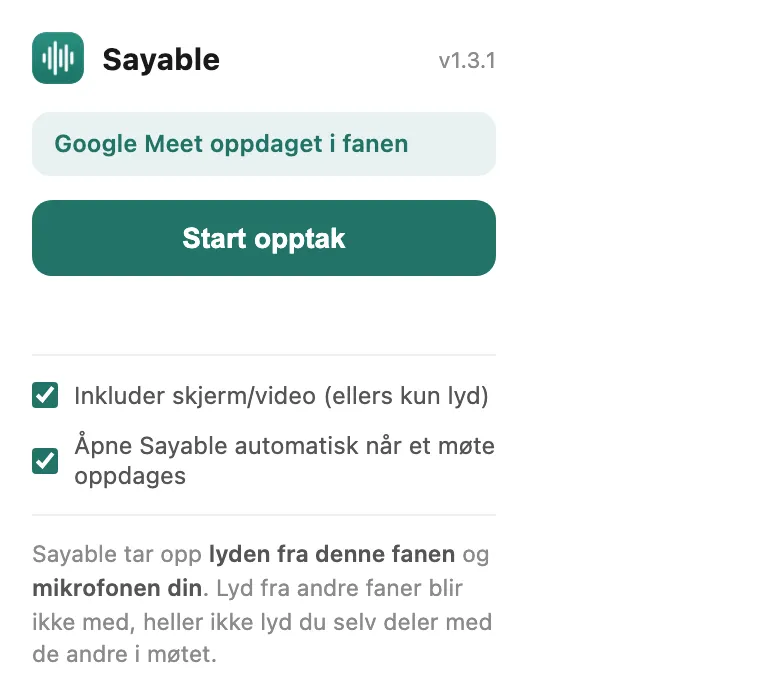
Utvidelsen i et Google Meet-møte.
- Bli med i møtet i nettleseren.
- Klikk Sayable-ikonet i verktøylinja, og klikk Start opptak. Du kan også trykke
Ctrl+Shift+S(⌘⇧Spå Mac). - Første gang åpnes siden Aktiver mikrofon. Velg Tillat og varig tilgang, og klikk Start opptak igjen.
- Når møtet er over, klikker du Stopp opptak, eller trykker hurtigtasten igjen.
- Opptaket lastes opp. Klikk Se møtet i dashbordet for å åpne det. Transkriptet og referatet tar noen minutter.
Er du i en annen fane enn et møte, står det «Ingen møteplattform oppdaget: du kan likevel ta opp denne fanen.» Da tar utvidelsen opp den fanen.
Valgene i utvidelsen
Nederst når du klikker ikonet:
- Inkluder skjerm/video (ellers kun lyd): tar opp bildet i fanen også. Slå av for bare lyd.
- Åpne Sayable automatisk når et møte oppdages: utvidelsen åpner seg når du blir med i et møte.
Begge er på fra start.
Med Mac-appen åpen
Er Sayable for Mac åpen, står det Start opptak på Macen i stedet. Da tar Macen opp møtet, med både din stemme og de andre på hvert sitt lydspor. Stopp med Stopp opptaket på Macen.
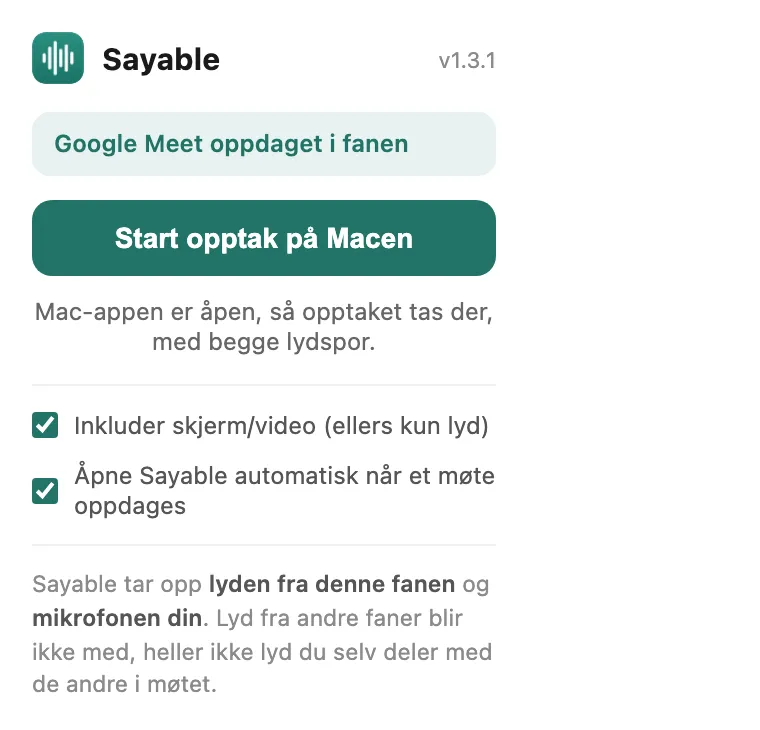
Er Mac-appen åpen, tas opptaket på Macen.
Godt å vite
- Utvidelsen tar opp lyden fra møtefanen og mikrofonen din. Lyd fra andre faner kommer ikke med.
- Feilet opplastingen, ligger opptaket fortsatt i nettleseren. Klikk ikonet og velg Last opp på nytt.
- Vil du ikke ta med din egen stemme, eller virker ikke mikrofonen, kan du velge Ta opp uten mikrofon likevel på siden Aktiver mikrofon.
Beslektede artikler
Fant du ikke svaret? Skriv til oss, eller bruk Si fra til oss i appen.