
Diktér tekst hvor som helst
Snakk i stedet for å skrive, med hurtigtastene på datamaskinen eller Sayable-tastaturet på telefonen.
Alle hjelpeartikler
Enheter
På denne siden
Med Sayable kan du snakke i stedet for å skrive, i e-post, dokumenter, chat og andre apper. Teksten havner der du skriver.
Datamaskin
Sayable har to hurtigtaster:
- Hold for å snakke (
⌥⌘D): hold tastene nede mens du snakker. Best for korte setninger. - Start og stopp (
⌥⌘T): trykk én gang for å starte og én gang til for å stoppe. Best for lengre tekst.
På Windows er standardtastene Ctrl+Shift+D for å holde og Ctrl+Alt+D for start og stopp.
Diktér
- Klikk der teksten skal stå, for eksempel i en e-post.
- Hold
⌥⌘Dog snakk. - Slipp tastene. Teksten settes inn der markøren står.
Mens du snakker, viser en liten pille nederst på skjermen at Sayable lytter. Vil du avbryte, klikker du krysset i pillen.
Talenotat
- Klikk Diktér notat på Hjem eller under Notater.
- Snakk.
- Klikk på knappen igjen når du er ferdig. Notatet lagres under Notater.
Endre hurtigtastene
- Gå til Innstillinger › Diktering.
- Klikk tasten ved Hold for å snakke eller Start og stopp.
- Trykk den nye kombinasjonen.
Se ordene mens du snakker
- Gå til Innstillinger › Diktering.
- Ved Tekst mens du snakker velger du Vis i pillen.
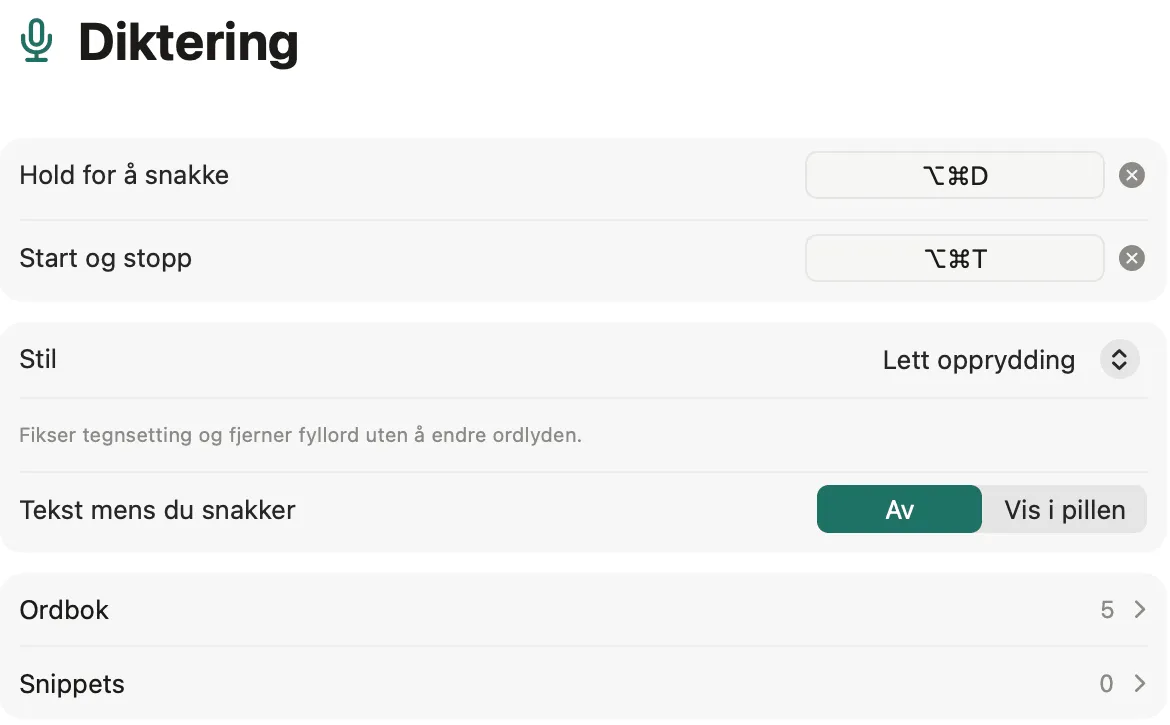
Innstillinger › Diktering på Mac.
Finn en tidligere diktering
Alle dikteringer lagres på siden Diktering i sidemenyen. Der kan du søke i dem. På Mac kan du også kopiere og slette hver enkelt. På Windows merker du teksten og kopierer med Ctrl+C, og Slett alt tømmer historikken. Teksten legges også alltid på utklippstavla, så du kan lime den inn et annet sted.
Telefon
Med Sayable-tastaturet
- Slå på tastaturet først. Se Slå på Sayable-tastaturet.
- Trykk i et skrivefelt i en hvilken som helst app.
- Bytt til Sayable-tastaturet.
- Trykk mikrofonen og snakk. Ordene dukker opp mens du snakker.
- Trykk knappen igjen for å stoppe.
På iPhone kan du gjøre mikrofonen klar med ett trykk. Legg kontrollen Sayable-diktering i Kontrollsenter eller på Action-knappen, eller si til Siri: «Start diktering med Sayable». På Android tar tastaturet opp selv, så det trengs ikke.
Talenotat
- Trykk Talenotat på Hjem.
- Trykk Nytt talenotat og snakk.
- Trykk Stopp. Teksten ryddes og lagres under Notater.
Diktér til Macen
Er Sayable åpen på Macen din, kan telefonen være mikrofonen.
- Trykk Diktér til Macen på Hjem.
- Klikk på Macen der teksten skal stå.
- Trykk og snakk. Macen skriver der markøren står.
- Trykk igjen for å stoppe.
Teksten går via skyen for å nå Macen. Les mer i Bruk Sayable på flere enheter.
Godt å vite
- Flytter du deg til et annet vindu mens du dikterer på Mac, settes teksten ikke inn. Den ligger på utklippstavla, så du kan lime den inn der du vil. På Windows settes teksten inn der markøren står når den er ferdig.
- Kommer ikke teksten fram, se Teksten dukker ikke opp der du skriver.
Beslektede artikler
Fant du ikke svaret? Skriv til oss, eller bruk Si fra til oss i appen.