
Sayable i nettleseren
Slik finner du fram i dashbordet på app.sayable.no, der alle møtene dine ligger samlet.
Alle hjelpeartikler
Enheter
På denne siden
I dashbordet på app.sayable.no/app ser du møtene dine fra Mac, Windows, telefonen og nettleseren på ett sted. Du tar ikke opp her: det gjør du i appene eller i Chrome-utvidelsen.
Logg inn
- Gå til app.sayable.no/app.
- Skriv e-posten din, og logg inn med koden du får på e-post.
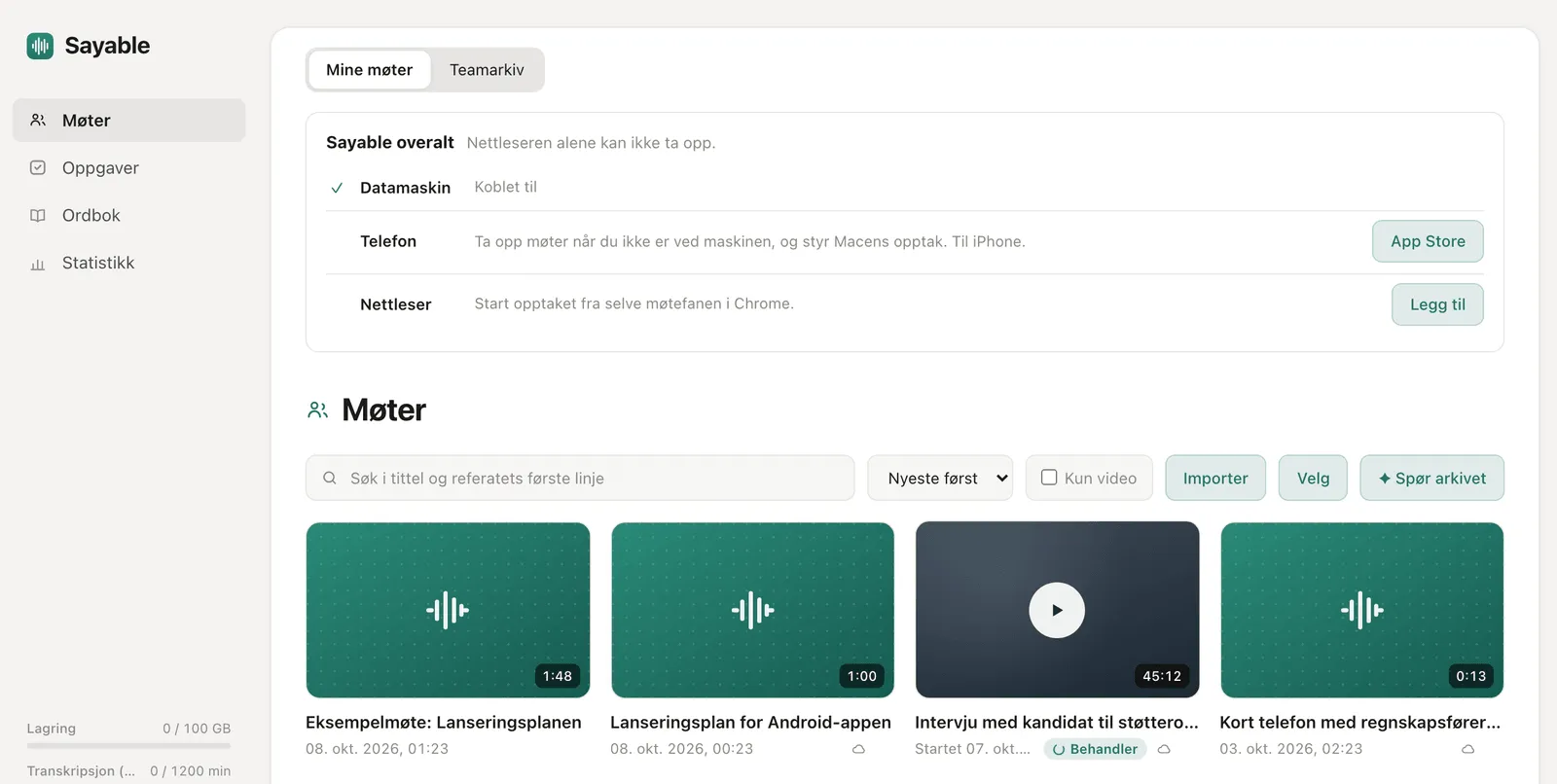
Møtelista i dashbordet.
Sidemenyen
- Møter: alle møtene dine.
- Oppgaver: oppgavene fra alle møtene, samlet.
- Ordbok: navn og fagord Sayable skal stave riktig.
- Statistikk: hvor mye du har tatt opp.
Nederst i sidemenyen ser du forbruket denne måneden.
Finn et møte
- Åpne Møter.
- Skriv i søkefeltet for å søke i titlene og første linje i referatene.
- Velg rekkefølge i lista ved siden av, for eksempel Nyeste først eller Tittel A–Å.
- Klikk Spør arkivet for å spørre om alt som er sagt i møtene dine.
Et møte
- Klikk et møte i lista.
- Klikk tittelen øverst for å gi møtet nytt navn. Trykk
Enterfor å lagre. - Ligger opptaket i skyen, kan du spille det av i møtet.
- Til venstre står Sammendrag. Til høyre velger du Transkript, Innsikt eller AI-chat.
- Står det feil navn på en taler, retter du det under Talere: klikk for å rette i Transkript.
Deling og nedlasting finner du under eksport-ikonet øverst i møtet.
Importer et transkript
Har du et transkript fra et annet verktøy, klikker du Importer over møtelista og velger fila. Sayable leser .txt, .srt og .vtt, for eksempel eksport fra Otter eller Fireflies. Et importert møte har ingen lyd eller video.
Innstillinger og abonnement
Klikk e-posten din nederst i sidemenyen. Der finner du:
- Innstillinger: kontoen, kvitteringene, team, Sayable Lokal og nedlastinger av appene.
- Si fra til oss: send en melding til Sayable-teamet.
- Administrer abonnement: bytt kort, se fakturaer eller si opp.
- Logg ut.
Godt å vite
- Under Innstillinger kan du laste ned alle møtene dine som en zip-fil med Last ned alt. Bruker du en annen nettleser enn Chrome eller Edge, kan arkivet komme i flere zip-filer.
- Kvitteringene dine finner du under Innstillinger, i fanen Kvitteringer. Se Finn kvitteringen for hva du gjør videre.
- Lista viser hvor hvert møte ligger: I skyen eller Lokal.
Beslektede artikler
Fant du ikke svaret? Skriv til oss, eller bruk Si fra til oss i appen.