
Slå på Sayable-tastaturet
Legg til Sayable-tastaturet på telefonen, så kan du diktere i alle apper.
Alle hjelpeartikler
Enheter
På denne siden
Med Sayable-tastaturet kan du diktere i Meldinger, Mail, Slack og alle andre apper. Det tar et minutt å slå på.
Legg til tastaturet på iPhone
Stegene står også i appen: gå til Konto, og trykk Sayable-tastaturet under Diktering.
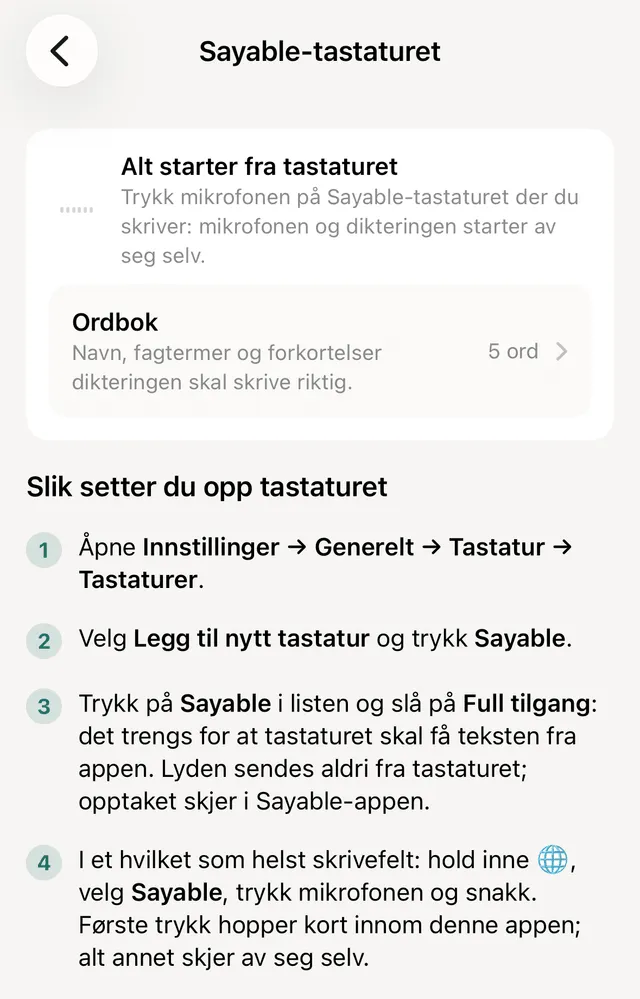
Stegene står også i appen.
- Åpne Innstillinger på iPhonen.
- Gå til Generelt › Tastatur › Tastaturer.
- Trykk Legg til nytt tastatur og velg Sayable.
- Trykk Sayable i listen.
- Slå på Full tilgang.
Full tilgang trengs for at tastaturet skal få teksten fra appen. Lyden sendes aldri fra tastaturet. Opptaket skjer i Sayable-appen.
Diktér med tastaturet
- Trykk i et skrivefelt i en hvilken som helst app.
- Hold inne globustasten og velg Sayable.
- Trykk mikrofonen.
- Første gang hopper telefonen kort innom Sayable for å gjøre mikrofonen klar. Trykk «◀» øverst til venstre for å gå tilbake.
- Snakk. Ordene dukker opp mens du snakker.
- Trykk stoppknappen. Teksten settes inn der markøren står.
Etterpå holder Sayable mikrofonen klar i tre timer om gangen, så hoppet innom appen skjer sjelden. Vil du slå av mikrofonen, trykker du Avslutt: slå av mikrofonen under Sayable-tastaturet i appen.
Android
Android har også Sayable-tastaturet. Der tar tastaturet opp selv, så du blir i appen du skriver i, og du trenger ikke Full tilgang.
- Gå til Konto, og trykk Sayable-tastaturet under Diktering.
- Trykk Slå på tastaturet.
- Slå på Sayable i lista over tastaturer. Android varsler at tastaturet kan se det du skriver. Det gjelder alle tastaturer du legger til.
- I et skrivefelt trykker du tastaturikonet nederst på skjermen og velger Sayable.
- Trykk mikrofonen og snakk.
Godt å vite
- Ber tastaturet deg slå på Full tilgang, mangler det siste steget i oppsettet på iPhone.
- På iPhone kan du gjøre mikrofonen klar på forhånd med kontrollen Sayable-diktering i Kontrollsenter. Se Diktér tekst hvor som helst.
- Med Lett opprydding under Konto fjernes fyllord, og tegnsettingen ryddes når du stopper.
Beslektede artikler
Fant du ikke svaret? Skriv til oss, eller bruk Si fra til oss i appen.