
Ta opp et møte
Slik starter og stopper du et møteopptak på datamaskinen, telefonen og i nettleseren, og slik importerer du et opptak du allerede har.
Alle hjelpeartikler
Enheter
På denne siden
Her ser du hvordan du tar opp et møte, så Sayable kan lage transkript og referat av det.
Datamaskin
- Klikk Ta opp møte på Hjem. Du kan også velge Start møteopptak fra Sayable-ikonet i menylinjen.
- Velg hva slags møte det er: Fysisk møte (bare mikrofonen), Digitalt møte (lyden fra maskinen og mikrofonen) eller Hybridmøte (noen i rommet, noen på skjermen).
- Bytt Mikrofon hvis du vil bruke en annen enn den som står der.
- Vil du ha med bildet i et digitalt møte eller hybridmøte, slå på Ta opp video.
- Velg en annen Referatmal hvis dette møtet trenger et annet referat enn vanlig.
- Klikk Start opptak.
- Klikk Stopp i den røde linja øverst i vinduet når møtet er ferdig.
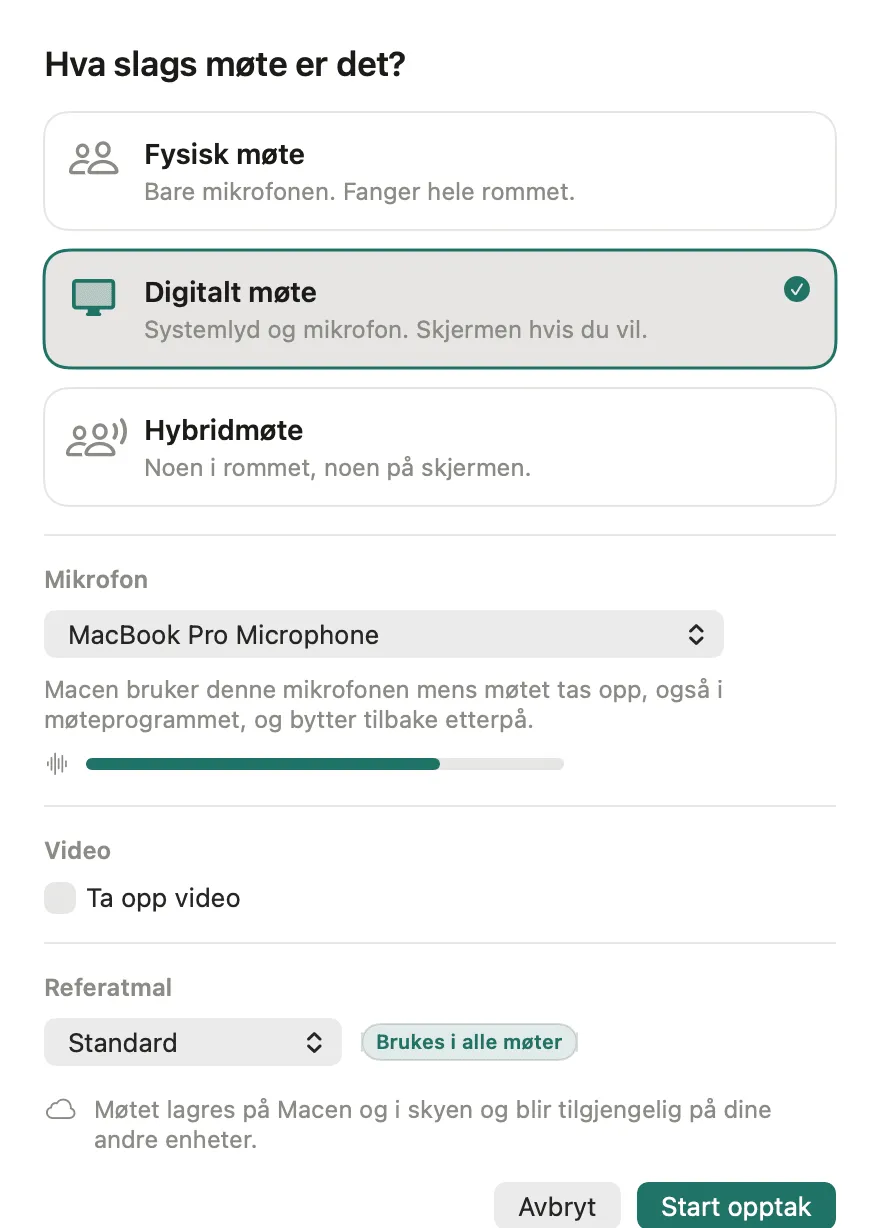
Arket som åpnes når du klikker Ta opp møte.
Sayable lager transkript og referat, og møtet dukker opp under Møter. Et digitalt møte på Mac trenger tilgangen Skjermopptak, se Gi Sayable tilgang.
På Mac med live-tekst står knappen Live: av i den røde linja. Trykk den for å se teksten mens møtet pågår.
På Windows ligger Sayable-ikonet i systemkurven nede til høyre, og under Video velger du hele skjermen eller et valgt område.
Har du allerede et opptak?
Klikk Importer … på Møter, og velg en lyd- eller videofil. På Windows velger du først Lyd- eller videofil … i menyen. Du kan også dra fila inn i møtelista. Sayable lager transkript og referat, som for et opptak.
Telefon
- Trykk Ta opp møte på Hjem. Opptaket starter med en gang.
- Trykk Pause hvis du vil ta en pause, og Fortsett når du vil fortsette.
- Vil du bruke en annen mal for referatet, velg den under Referatmal mens opptaket går.
- Trykk Stopp når møtet er ferdig. Referatet kommer når opptaket er transkribert.
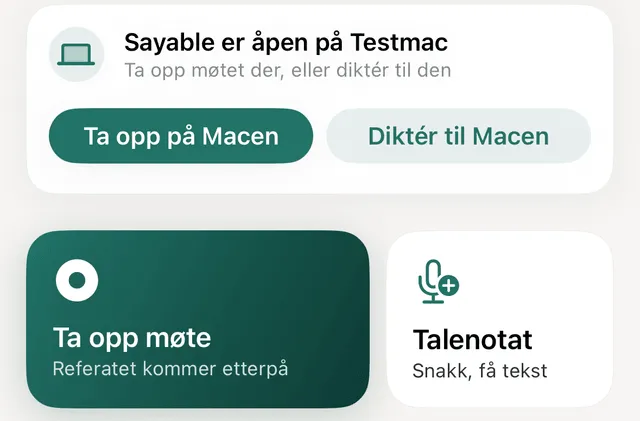
Ta opp møte står på Hjem.
Du kan låse telefonen mens du tar opp, og stoppe med Stopp på låseskjermen. På iPhone går det også fra Dynamic Island med Stopp opptaket.
Vil du kaste opptaket, trykk Avbryt og så Forkast.
Du kan også starte fra Sayable-widgeten Ta opp møte på Hjem-skjermen. Har du Apple Watch, kan du ta opp fra klokka: se Ta opp møter med Apple Watch.
Har du allerede et opptak?
Trykk på de tre prikkene på Hjem eller Møter, og velg Importer møte …. På iPhone velger du så Fra Filer … eller Fra Bilder …. Du kan også dele en lyd- eller videofil til Sayable fra en annen app. Sayable lager transkript og referat, som for et opptak.
Nettleser
Chrome-utvidelsen tar opp møter i Google Meet, Zoom og Microsoft Teams i nettleseren.
- Gå inn i møtet i Chrome.
- Klikk Sayable-ikonet i verktøylinja øverst til høyre.
- Kryss av for Inkluder skjerm/video (ellers kun lyd) hvis du vil ha med bildet.
- Klikk Start opptak. Du kan også trykke
Ctrl+Shift+S(på Mac⌘⇧S). - Klikk Stopp opptak når møtet er ferdig, eller trykk hurtigtasten en gang til.
Opptaket lastes opp av seg selv, og transkript og referat tar noen minutter. Lenken Se møtet i dashbordet i utvidelsen åpner møtet.
Er Mac-appen åpen, står det Start opptak på Macen i stedet, og opptaket tas på Macen.
- Utvidelsen tar opp møtefanen og mikrofonen din, ikke lyd fra andre faner.
- Lukker du møtefanen under opptaket, stopper det, og det som er tatt opp lastes opp.
Beslektede artikler
- Ta opp Teams, Zoom og Meet automatisk
- Sammendrag, innsikt og oppgaver
- Ta opp møter med Apple Watch
- Kom i gang med Chrome-utvidelsen
Fant du ikke svaret? Skriv til oss, eller bruk Si fra til oss i appen.